바탕화면에서
바로 여는 담칸.
컴퓨터에 깔아 두면 아이콘 한 번으로 열립니다. 로그인과 보던 화면이 이어지고, 자료와 기능은 웹과 똑같습니다.
- · 무료 — 쓰는 요금제 그대로
- · 관리자 권한 없이 설치 (Windows)
- · 자료는 서버에만
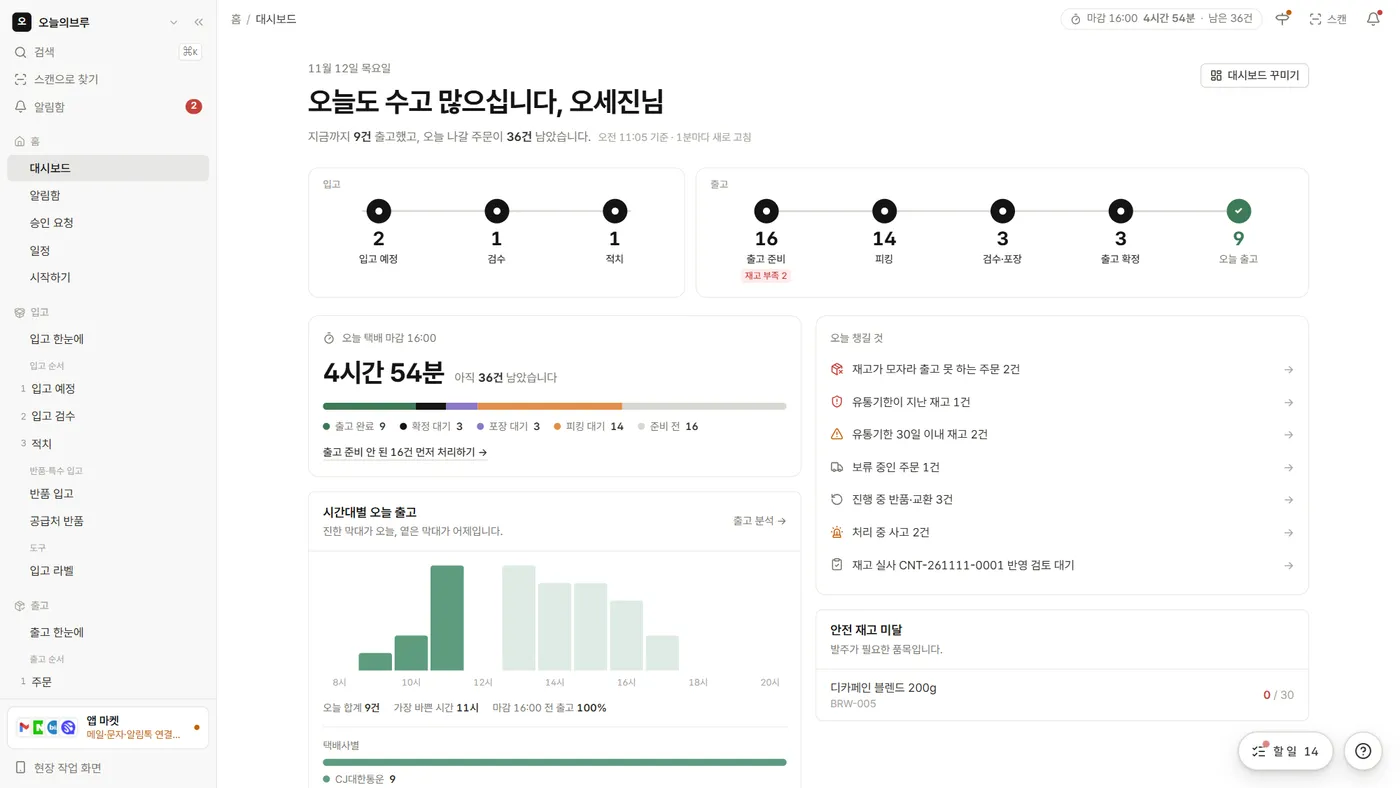
데모 회사 예시 데이터로 찍은 실제 화면입니다.
아이콘을 누르면 브라우저를 열지 않고 바로 열립니다. 브라우저 탭 사이에 섞이지 않습니다.
로그인이 유지되고, 마지막으로 보던 업무 화면과 창 크기를 기억해 다음에도 그대로 엽니다.
화면·기능·자료는 웹과 똑같습니다. 새 기능이 나오면 앱에도 바로 보입니다.
송장·라벨 인쇄 창이 앱 안에서 열리고, 카메라 바코드 스캔도 그대로 됩니다.
받기부터 첫 화면까지, 그대로 따라 하세요.
설치 중에 뜨는 창까지 미리 보여 드립니다. 처음 보는 경고 창에서 멈추지 않도록, 무엇을 누르면 되는지 표시했습니다.
깔아 두면 하루가 이렇게 달라집니다.
브라우저 탭 사이에서 담칸을 찾지 않아도 됩니다. 화면은 웹과 같고, 여는 길만 짧아집니다.
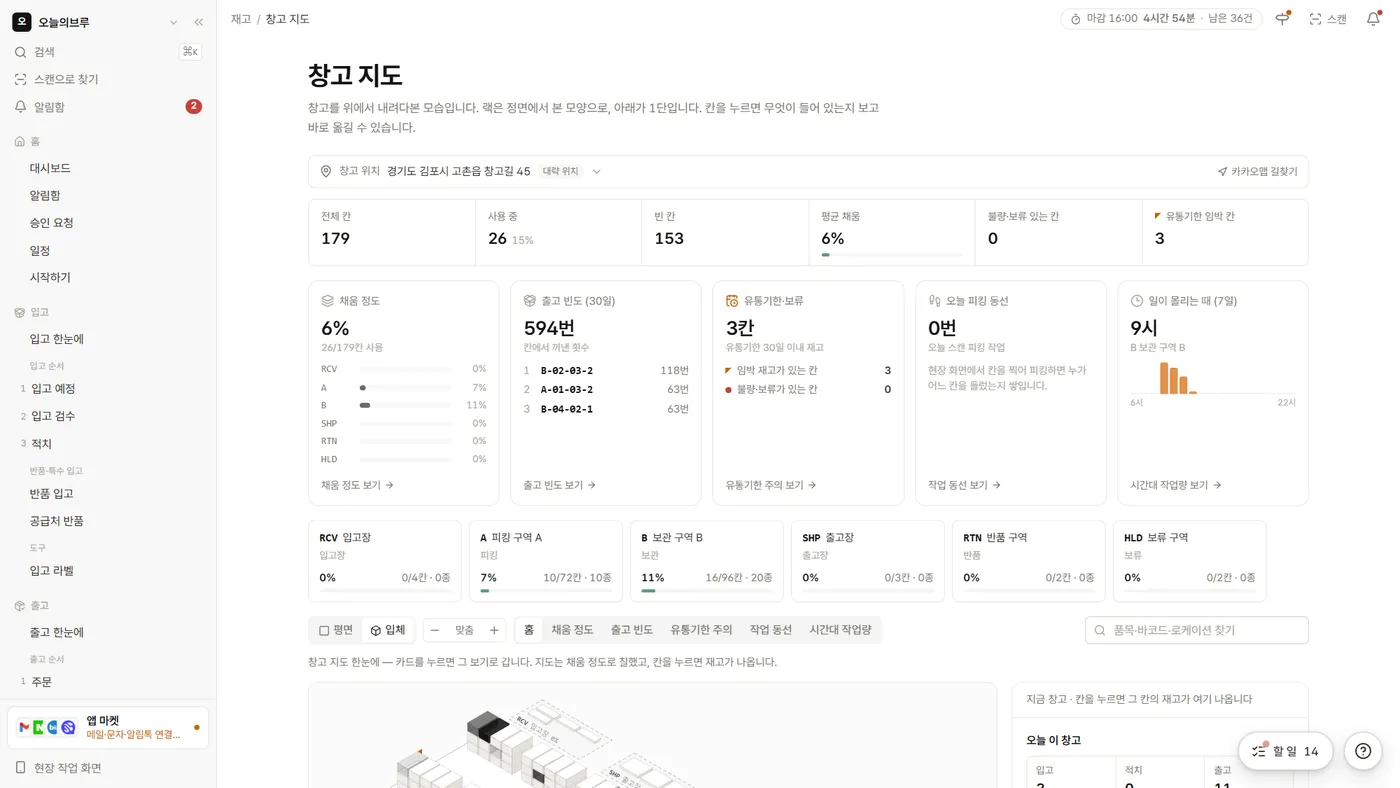
어제 보던 업무 화면이 그대로 열립니다. 로그인도 이어집니다.
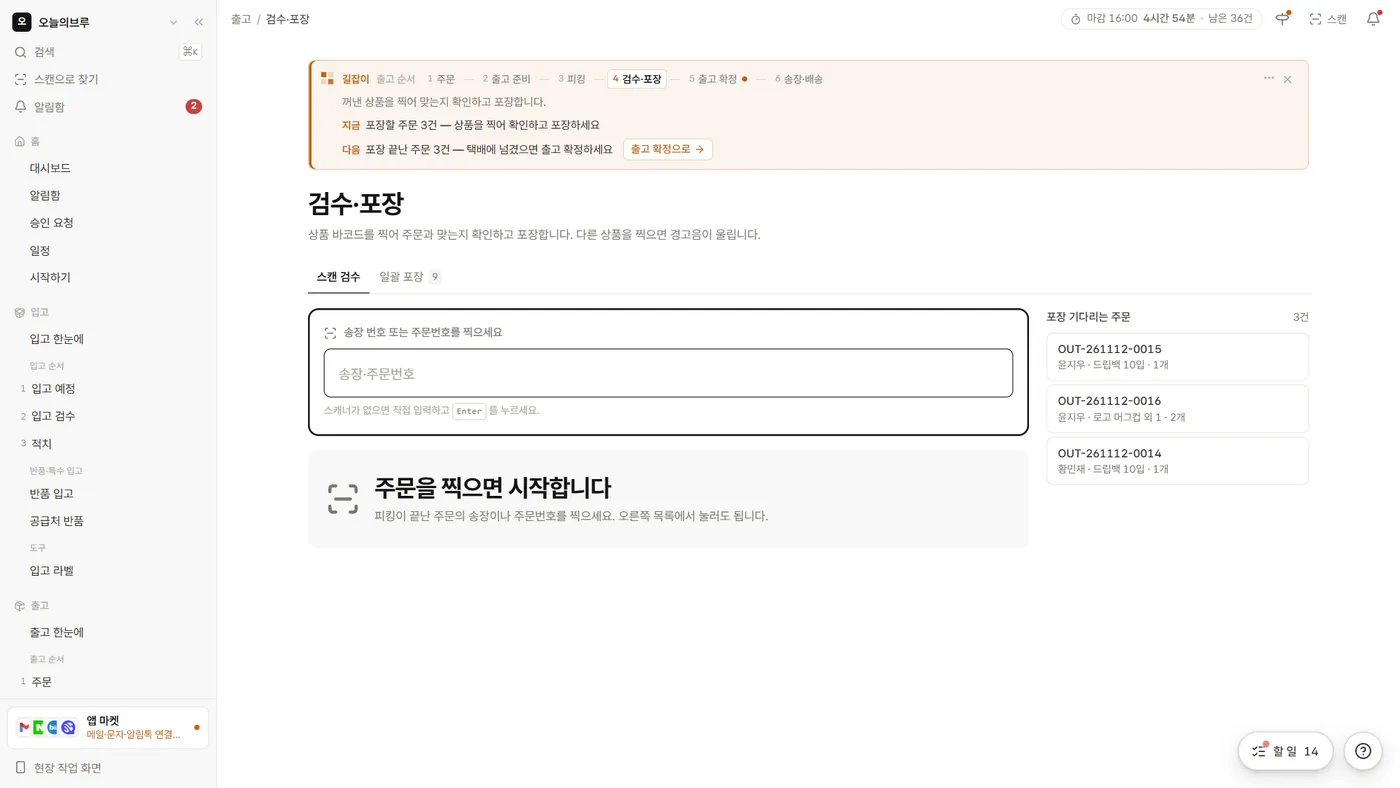
인쇄 창이 앱 안의 새 창으로 열리고, Ctrl+P 로 바로 뽑습니다.
안내 화면이 나오고, 다시 연결되면 보던 화면으로 저절로 돌아갑니다.
내 컴퓨터에 맞는 파일을 받으세요.
- 1받은 DAMKAN-Setup 파일을 엽니다.
- 2'Windows의 PC 보호' 창이 뜨면 '추가 정보' → '실행'을 누릅니다.
- 3설치가 끝나면 바탕화면의 담칸 아이콘으로 엽니다.
- 1내 맥에 맞는 파일(Apple 칩·인텔 칩)을 받아 엽니다.
- 2DAMKAN 아이콘을 응용 프로그램 폴더로 끌어 넣습니다.
- 3처음 열 때 막히면 시스템 설정 › 개인정보 보호 및 보안 › 맨 아래 '그래도 열기'를 누릅니다.
맥 칩 확인: 왼쪽 위 Apple 메뉴 › 이 Mac에 관하여 — ‘칩 Apple M…’이면 Apple 칩, ‘프로세서 Intel’이면 인텔 칩입니다.
- 설치 방식
- Windows: 설치 프로그램(.exe) — 기본 '나만 쓰기', 위치 변경 가능 · macOS: 디스크 이미지(.dmg)
- 관리자 권한
- Windows '나만 쓰기' 설치는 필요 없음
- 접속하는 곳
- https://damkan.com (화면·자료), https://damkan.com/desktop/ (앱 업데이트 확인)
- 컴퓨터에 남는 것
- 앱 파일, 창 크기·마지막 화면 기억, 로그인 쿠키 — 회사 자료는 남지 않음
- 지우기
- Windows: 설정 › 앱 › 설치된 앱 › 담칸 제거 · macOS: 응용 프로그램의 DAMKAN 을 휴지통으로
- 받기
- 담칸 계정으로 로그인한 뒤 이 페이지에서 — 여러 대에 깔 때도 같은 파일을 쓰면 됩니다
- 서명
- 코드 서명 인증서는 준비 중 — 설치 때 운영체제가 한 번 확인을 묻습니다
- 지금 판
- 1.0.0 · 2026-11-12
한 계정으로, 자리에 맞게 골라 씁니다.
사무실 PC 는 앱으로, 다른 컴퓨터에서는 웹으로, 현장은 휴대폰으로. 어디서 고쳐도 같은 자료입니다.
| 웹 브라우저 | PC 앱 | 휴대폰 홈 화면 앱 | |
|---|---|---|---|
| 설치 | 없음 — 주소만 열면 됨 | 한 번 설치 (Windows·macOS) | 브라우저의 '홈 화면에 추가' |
| 자료·기능·계정 | 같음 | 같음 | 같음 (현장 화면이 먼저) |
| 여는 방법 | 브라우저 → 즐겨찾기·주소 | 바탕화면·Dock 아이콘 | 홈 화면 아이콘 |
| 보던 화면 기억 | 탭을 닫으면 처음부터 | 마지막 업무 화면·창 크기 | 마지막 화면 |
| 인쇄·라벨 | 브라우저 인쇄 | 앱 안 인쇄 창 · Ctrl+P | 휴대폰 인쇄 (선택) |
| 바코드 | 스캐너·카메라 | 스캐너·카메라 | 카메라 스캔 |
| 새 기능 | 바로 | 바로 (앱 껍데기만 따로 업데이트) | 바로 |
창 하나만 더 생깁니다.
- 자료는 서버에만
앱은 화면을 보여 주는 창입니다. 회사 자료를 컴퓨터에 따로 저장하지 않아, 컴퓨터를 잃어버려도 자료는 그대로입니다.
- 담칸 주소만 여는 창
앱 안에서는 담칸 화면만 열립니다. 다른 사이트 링크는 기본 브라우저로 넘깁니다.
- 필요한 권한만
알림·카메라(바코드)·클립보드만 허락하고, 그것도 담칸 화면에서만 씁니다. 화면은 컴퓨터 파일에 손대지 못하게 막혀 있습니다.
- 업데이트는 스스로
앱 껍데기가 바뀌면 Windows 앱은 새 판을 받아 다음에 켤 때 바꿉니다. 도움말 › 새 버전 확인으로 직접 볼 수도 있습니다.
손에 익으면 더 빨라집니다.
오른쪽 클릭으로 복사·붙여넣기·링크를 브라우저로 열기, 도움말 메뉴에서 지금 화면을 브라우저로 열 수 있습니다.
설치 전에 많이 묻는 것.
01계정이 없어도 받을 수 있나요?
02회사 자료가 내 컴퓨터에 저장되나요?
03웹 브라우저로 쓰는 것과 무엇이 다른가요?
04새 기능이 나오면 앱을 다시 깔아야 하나요?
05설치할 때 경고가 떠요.
06관리자 권한이 없는 회사 PC 에서도 깔리나요?
07한 컴퓨터에서 여러 사람이 써도 되나요?
08현장 휴대폰에서도 쓰나요?
09인터넷 없이도 쓸 수 있나요?
10지우려면 어떻게 하나요?
- 판 1.0.02026-11-12
- · 첫 판: 윈도우·맥에서 담칸을 앱 창으로 엽니다
- · 로그인 유지, 마지막 업무 화면·창 크기 기억
- · 한국어 메뉴(인쇄·확대·뒤로/앞으로), 인터넷이 끊기면 안내 화면