10월 한 달, 연 결제 시 2개월 무료
DAMKAN창고관리시스템
PRODUCT / OUT제품 · 출고

마감 전에,
틀림없이 나갑니다.

주문이 몰리는 날에도 순서는 같습니다. 출고 준비 → 피킹 → 검수·포장 → 출고 확정. 지금 어느 단계에 몇 건이 남았는지, 택배 마감까지 몇 분 남았는지 늘 보입니다.

FIT

이런 곳에 맞아요

  • 하루 주문이 수십~수천 건인 쇼핑몰
  • 여러 쇼핑몰 주문을 한 창고에서 내보내는 곳
  • 오출고 클레임을 줄이고 싶은 곳
  • 택배 마감 시간에 늘 쫓기는 곳
SUMMARY

한 줄로 말하면

주문 엑셀을 올리면 재고를 잡고, 동선 순서대로 피킹하고, 바코드로 한 번 더 확인해 포장합니다. 택배 마감까지 남은 시간도 늘 보입니다.

함께 켜면 좋은 기능 · 묶음 피킹 · 긴급·예약 출고 · 포장재·박스 추천 · B2B 출고 · 유통기한·LOT · 세트상품 · 택배사 연동 · 쇼핑몰 연동

P-01이런 일이 반복된다면

현장에서 실제로 겪는 문제

한 번쯤 겪어 본 일이라면, 아래에서 어떻게 줄이는지 이어서 보세요.

01

다른 상품이 나간다 (오출고)

비슷한 이름, 비슷한 색, 옵션만 다른 상품. 눈으로만 확인하면 하루 몇 건은 꼭 틀립니다. 교환 택배비와 고객 불만은 덤입니다.

02

재고가 있다고 받았는데 없다

주문을 받을 때는 있었던 재고가 다른 주문에 먼저 나갔습니다. 포장대에서야 모자란 걸 압니다.

03

피킹하러 창고를 몇 바퀴 돈다

주문 순서대로 피킹하면 같은 선반을 몇 번씩 오갑니다. 주문이 많을수록 걸음이 늘어납니다.

04

마감 직전에 못 나간 주문을 발견한다

택배 기사님이 오고 나서야 아직 포장 안 된 주문이 보입니다. 다음 날 출고는 곧 고객 문의입니다.

BEFORE → AFTER이렇게 바뀝니다
01

주문서를 출력해 손으로 체크하며 피킹

로케이션 동선 순서로 정렬된 피킹리스트, 주문이 많으면 묶음 피킹

02

포장할 때 눈으로 상품 확인

송장·주문번호를 찍고 상품을 찍어, 주문에 없는 상품이면 빨간 경고

03

재고는 출고 후에야 맞춰 봄

출고 준비 때 재고를 미리 잡아 두고, 모자라면 '재고 부족'으로 따로 모음

04

남은 주문은 마감 직전에 세어 봄

택배 마감 카운트다운과 단계별 남은 건수가 늘 화면 위에

FLOW주문 → 송장

주문이 들어와서
택배 상자로 나가기까지.

주문 엑셀을 올리면 재고를 먼저 잡아 두고, 마감에 맞춰 피킹 순서를 정합니다. 포장대에서는 바코드로 한 번 더 맞춰 보고, 송장 번호가 나오면 출고 확정과 함께 재고가 줄어듭니다. 마감까지 남은 시간은 늘 위에 떠 있습니다.

오늘 들어온 주문쇼핑몰별 주문 엑셀 · 5건OUT-1007-0412수분 크림 50ml출고 준비OUT-1007-0413호텔 수건 5매출고 준비OUT-1007-0414비타민 세럼 ×2출고 준비OUT-1007-0415핸드크림 30ml출고 준비OUT-1007-0416수분 크림 50ml출고 준비재고를 먼저 잡아 두고DAMKAN마감 순서로 정렬피킹리스트는 동선 순서로묶음 피킹골라 켜는 기능주문 5건을 한 번에 담기A-01 → A-02 → B-01검수·포장찍어서 주문과 맞는지 확인수분 크림 1/1✓ 맞음비타민 세럼 2/2✓ 맞음호텔 수건 0/1찍는 중송장 번호출고 확정하면 재고 차감6012-3456-78016012-3456-78026012-3456-7803출고 확정송장 엑셀택배 마감 16:00남은 시간00:42:1900:42:1800:42:1700:42:1600:42:1500:42:1400:42:1300:42:1200:42:1100:42:10포장 전 주문12건
주문은 쇼핑몰별 주문 엑셀로 들어옵니다. 묶음 피킹은 골라 켜는 기능이고, 쇼핑몰·택배사 자동 연동은 준비 중입니다. 그림 속 숫자는 예시입니다.
P-02이렇게 돌아갑니다

정거장 순서대로 넘어갑니다.

  1. STEP 01

    주문 가져오기

    쇼핑몰이나 통합관리 서비스에서 받은 주문 엑셀을 올립니다. 한 번 맞춘 열 연결은 양식으로 저장됩니다.

    출고 → 주문 → 엑셀 업로드
  2. STEP 02

    출고 준비 (재고 잡기)

    주문에 필요한 재고를 미리 잡아 둡니다. 유통기한이 빠른 재고부터 잡고, 모자라면 재고 부족으로 남깁니다.

    출고 → 출고 준비
  3. STEP 03

    피킹

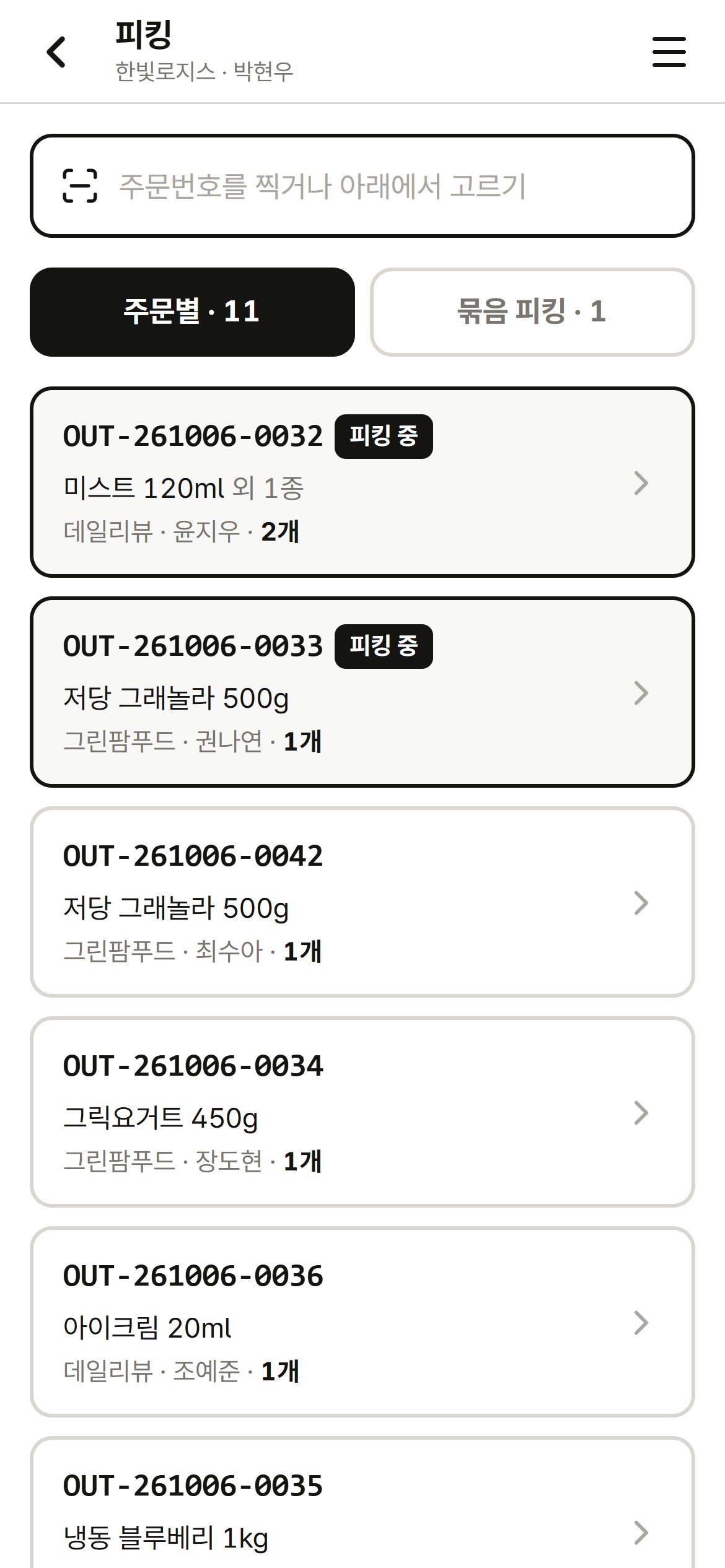
    피킹리스트는 로케이션 동선 순서로 정렬됩니다. 주문이 많을 땐 여러 주문을 한 번에 담는 묶음 피킹을 씁니다.

    A-01 → A-02 → B-01 순서
  4. STEP 04

    검수·포장

    주문번호를 찍고 상품을 하나씩 찍습니다. 다 맞으면 포장 완료, 알맞은 박스도 추천받습니다.

    출고 → 검수·포장
  5. STEP 05

    출고 확정과 송장

    출고 확정을 해야 재고가 줄어듭니다. 송장 번호를 기록하고, 쇼핑몰에 올릴 송장 엑셀을 내려받습니다.

    출고 → 송장·배송
P-03핵심 기능

출고에서 할 수 있는 일

01

주문 엑셀 업로드

쇼핑몰마다 다른 엑셀을 그대로 올립니다. 처음 한 번 열을 맞추면 다음부터는 올리기만 하면 됩니다.

  • 쇼핑몰별 양식 저장
  • 틀린 줄은 이유와 함께 표시
  • 같은 주문 중복 업로드 방지
02

출고 준비 (재고 확보)

주문에 재고를 미리 잡아 둬서 다른 주문이 가져가지 못하게 합니다. 모자란 주문은 따로 모아 입고를 기다립니다.

  • 유통기한 빠른 재고부터
  • 재고 부족 주문 따로 보기
  • 잡힌 재고 아래로는 조정 불가
03

동선 순서 피킹리스트

로케이션 코드 순서(지그재그 동선)로 정렬해 같은 길을 두 번 걷지 않게 합니다. 인쇄해도, 휴대폰으로 봐도 됩니다.

04

검수·포장으로 오출고 막기

상품을 찍어 주문과 맞는지 확인합니다. 주문에 없는 상품, 수량 초과는 바로 경고합니다.

  • 주문에 없는 상품 빨간 경고
  • 합포장 주문도 한 번에
  • 포장 완료 시간 기록
  • 그래도 생긴 오출고는 사고·클레임으로 기록
05

택배 마감 카운트다운

회사에서 정한 택배 마감 시각까지 남은 시간과, 아직 피킹·포장 전인 주문 수를 늘 위에 띄웁니다.

06

출고 확정·송장 엑셀

출고 확정과 함께 재고가 줄고 이력에 남습니다. 송장 번호를 넣고 쇼핑몰에 올릴 송장 엑셀을 내려받습니다. 피킹리스트·거래명세서·출고 라벨은 라벨·양식 센터에서 한곳에 모아 인쇄합니다.

07

묶음 피킹·박스 추천

선택 기능입니다. 묶음 피킹은 여러 주문을 한 번에 담아 걸음 수를 줄이고, 박스 추천은 품목 크기로 알맞은 박스를 고르고 포장재 재고를 차감합니다. 테이프·완충재·라벨지 같은 소모품은 기본으로 재고를 두고, 다시 주문할 수량 아래로 떨어지면 알림을 받습니다.

08

택배사 송장 자동 발급준비 중

택배사와 연결해 송장을 자동으로 발급하고 배송을 추적하는 기능은 준비 중입니다. 지금은 송장 엑셀로 주고받습니다.
실제 화면으로 보면

출고 · 샘플 데이터로 찍은 실제 화면
회사.damkan.com/outbound/packing
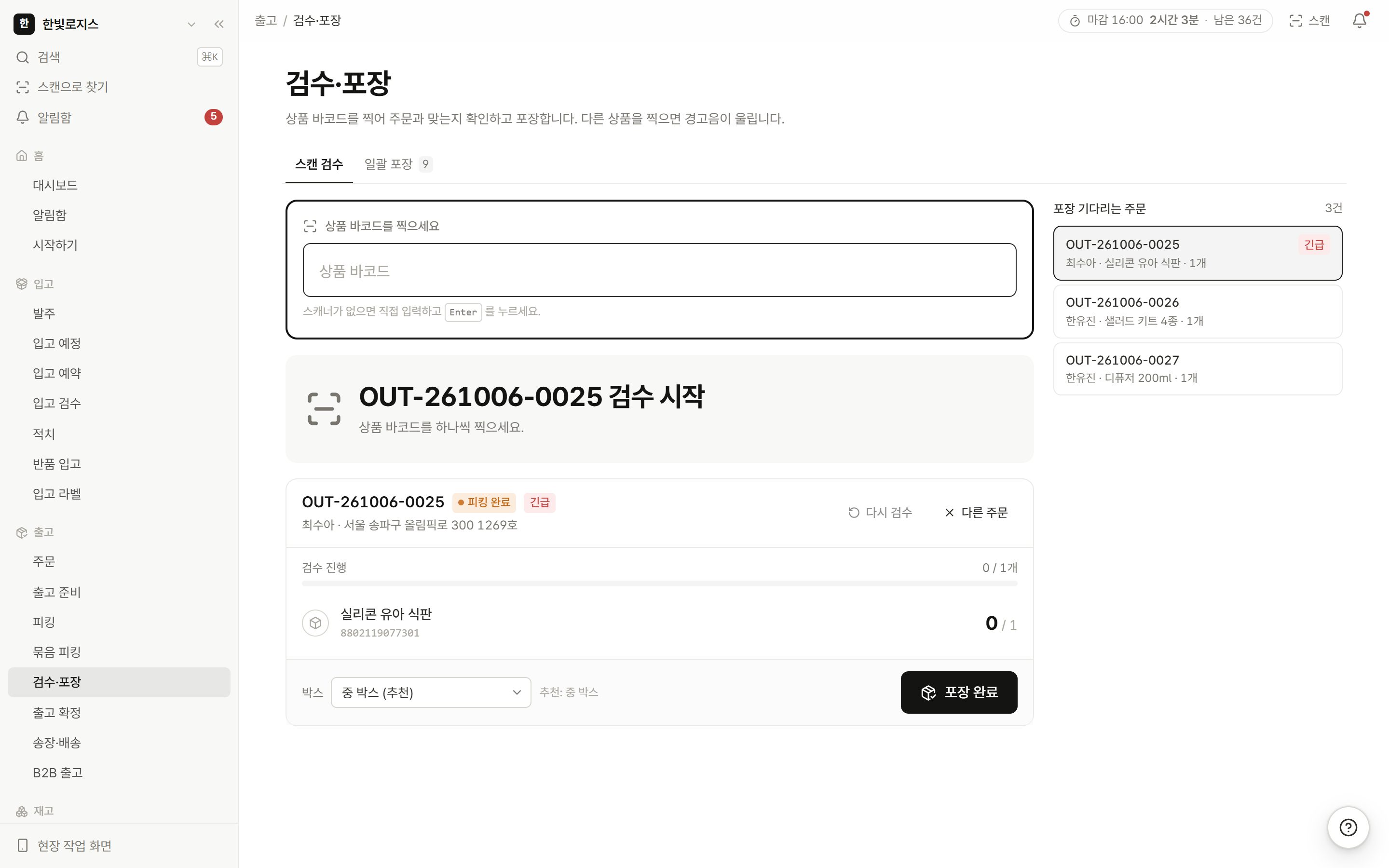
검수·포장 실제 화면

송장을 찍고 물건을 찍으면 맞는지 바로 알려 줍니다. 오출고가 막힙니다.

오늘 택배 마감 16:00급한 주문 2건
2:14남은 출고 20건
출고 완료 20포장 대기 4피킹 대기 9준비 전 7
택배 마감 카운트다운기능 예시 · 눌러 볼 수 있어요
주문내역_1006.xlsx열 맞추는 중
  • 상품주문번호→고르기
  • 수취인명→고르기
  • 통합배송지→고르기
  • 옵션정보→고르기

처음 한 번만 열을 맞추면

엑셀 양식 기억기능 예시 · 눌러 볼 수 있어요
예시 지도 · 카카오 지도 키를 넣으면 실제 지도로 바뀝니다
이번 달 지역별 출고 (예시)
  • 경기412건39%
  • 서울356건34%
  • 인천98건9%
  • 부산84건8%
  • 대구52건5%
  • 경남45건4%

받는 곳 주소로 시·도와 시·군·구를 세어 보여 줍니다. 받는 분 주소는 지도에 찍지 않고 건수만 씁니다.

지역별 배송 지도 (예시)기능 예시 · 눌러 볼 수 있어요
P-04함께 쓰면 좋은 것

같이 쓰면 더 편합니다.

기본 기능은 가입하면 모두 열려 있고, 골라 쓰는 기능은 설정 → 사용 기능에서 켭니다. 켤 수 있는 기능은 요금제마다 다릅니다.

골라 켜는 기능
  • 묶음 피킹

    여러 주문을 한 번에 피킹한 뒤 주문별로 나눕니다. 주문이 많을 때 걸음 수가 크게 줄어듭니다.

  • 긴급·예약 출고

    급한 주문을 먼저 처리하고, 지정한 날짜에 출고되도록 예약합니다.

  • 포장재·박스 추천

    품목 크기로 알맞은 박스를 추천하고 포장재 재고를 차감합니다.

  • B2B 출고

    거래처 납품, 팔레트 단위 출고와 거래명세서를 씁니다.

  • 유통기한·LOT

    입고 때 LOT·유통기한을 받고, 출고는 유통기한이 빠른 것부터 자동으로 잡습니다.

  • 세트상품

    여러 품목을 묶은 세트를 정의하고 조립·해체합니다.

  • 택배사 연동준비 중

    택배사 송장을 자동 발급하고 배송을 추적합니다.

  • 쇼핑몰 연동준비 중

    스마트스토어·쿠팡·카페24 주문을 자동으로 가져오고 송장을 보냅니다.
P-05자주 묻는 질문

출고,
이것부터 물어보세요.

01출고 준비를 왜 따로 하나요?
주문을 받는 순간 재고를 잡아 두지 않으면, 같은 재고를 두 주문이 동시에 가져가려 합니다. 출고 준비에서 재고를 먼저 확보하면 포장대에서 모자라는 일이 없어집니다.
02합포장(한 고객 여러 주문)도 되나요?
됩니다. 검수·포장 화면에서 한 번에 확인하고 한 박스로 내보낼 수 있습니다.
03실수로 출고 확정을 했어요.
출고된 주문은 취소하지 않고 반품·교환으로 되돌립니다. 반품·교환에서 그 주문을 골라 접수하면 회수부터 재입고까지 이력이 깔끔하게 남습니다.
04오출고가 나면 어떻게 기록하나요?
사고·클레임에 오출고로 남깁니다. 관련 주문·품목, 원인과 조치, 보상 금액, 누구 책임인지 적어 두면 같은 실수가 반복되는지 볼 수 있고, 3PL 이라면 화주사와 공유할 수도 있습니다.
05송장은 어떻게 쇼핑몰에 올리나요?
송장·배송에서 송장 엑셀을 내려받아 쇼핑몰에 올립니다. 쇼핑몰·택배사 자동 연동은 준비 중입니다.
06급한 주문을 먼저 내보낼 수 있나요?
긴급·예약 출고 기능을 켜면 급한 주문을 위로 올리고, 지정한 날짜에 나가도록 예약할 수 있습니다.
START · 14일 무료 · 카드 등록 없음

오늘 들어온 물건부터
바로 시작하세요.

카드 등록 없이 14일 동안 써 볼 수 있습니다. 기본 창고와 로케이션은 가입하면 바로 만들어 둡니다.

  • · 가입하면 기본 창고·로케이션 자동 생성
  • · 샘플 데이터로 먼저 둘러보기
  • · 엑셀로 품목·주문 바로 올리기